Schnellübersicht der Tasten
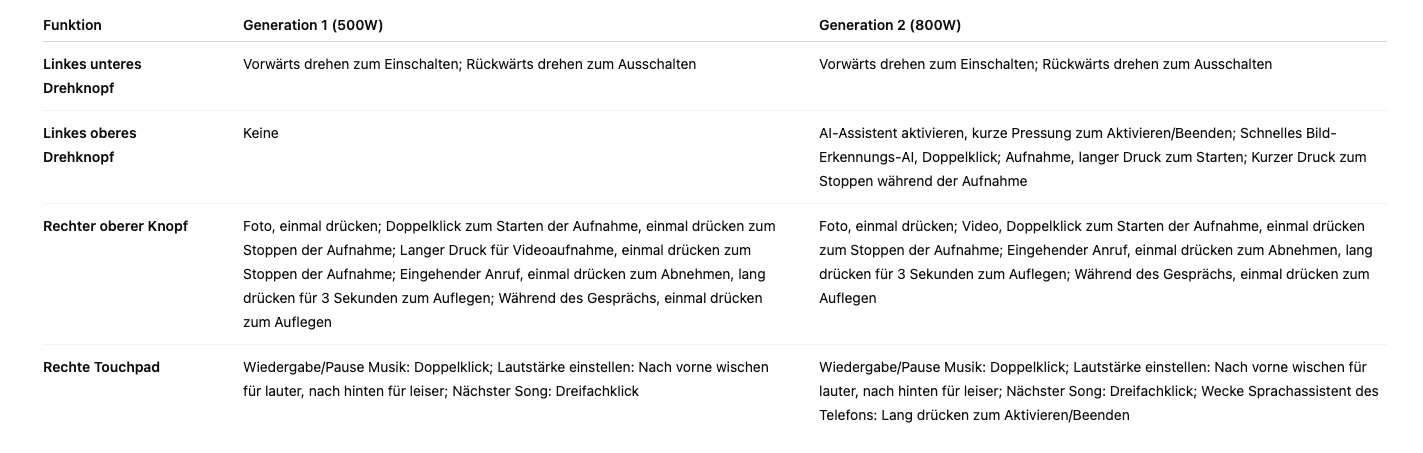
1. Was benötige ich, um die AI Smart Glasses zu benutzen?
Um die AI Smart Glasses zu bedienen, müssen die Brille mit einem Smartphone und der HeyCyan App verbunden werden. Hier ist die vollständige Liste der Anforderungen:
-
Ein Smartphone mit dem neuesten Betriebssystem: Android 8.1 oder höher (mit aktiviertem Standortdienst) oder iPhone 6S oder höher, iOS 13 oder später.
-
Drahtloses Netzwerk
-
USB-C Ladegerät
-
HeyCyan App (kann im App Store heruntergeladen oder durch Scannen des QR-Codes heruntergeladen werden)

2. Wie schalte ich die Brille ein und aus?
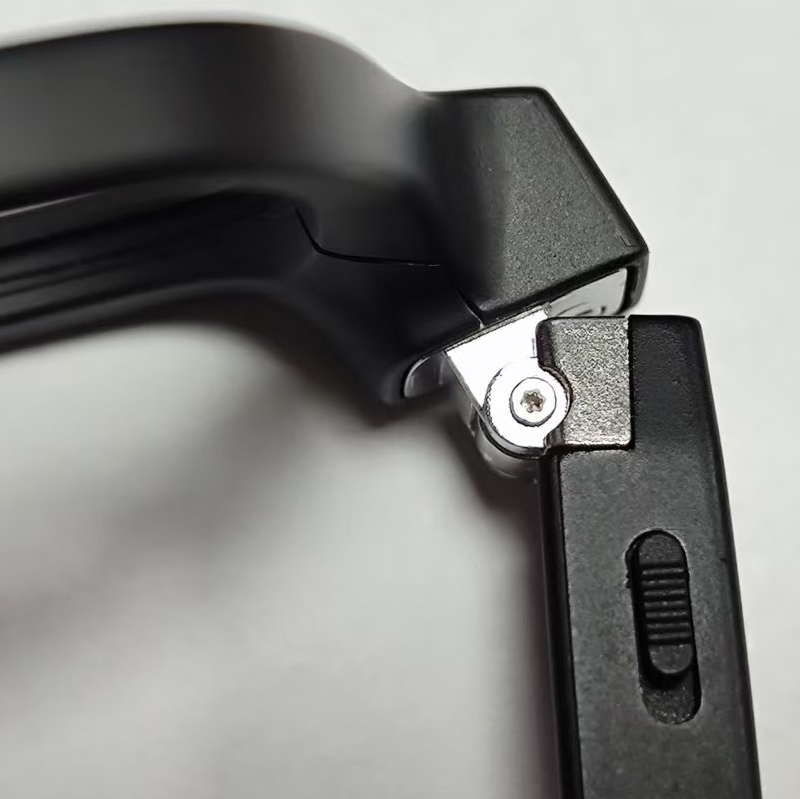
Der Ein-/Ausschalter befindet sich an der Unterseite des linken Arms, in der Nähe des Rahmens.
-
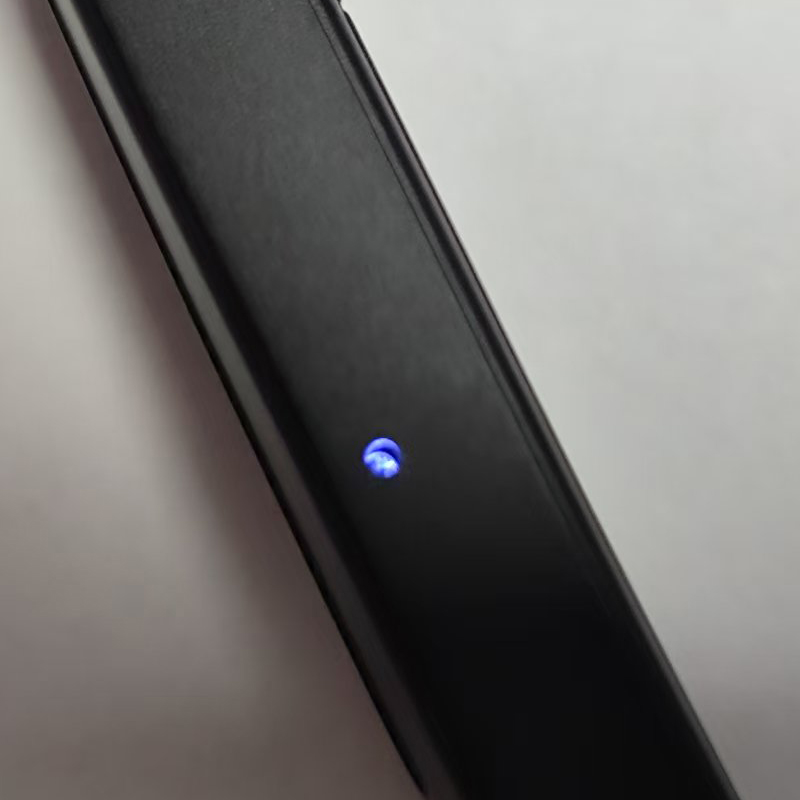
Einschalten: Schieben Sie den Schalter in Richtung der Linse. Wenn die Brille eingeschaltet ist, wird ein Ton abgespielt und eine „power on“-Benachrichtigung erscheint. Die LED-Anzeige unter dem rechten Bügel blinkt blau. Sobald die Brille mit der App verbunden ist, hört das Blinken auf.
-
Ausschalten: Schieben Sie den Schalter ganz nach hinten. Wenn die Brille ausgeschaltet ist, blinkt die LED-Anzeige unter dem rechten Bügel rot, begleitet von einem Ton, der „power off“ sagt.
3. Wie verbinde ich meine Brille über Bluetooth?
Wenn Sie die Brille bereits mit dem Telefon verbunden haben, sollte sie automatisch erneut gekoppelt werden. Für die erste Verbindung gehen Sie wie folgt vor:
-
Schalten Sie Bluetooth auf Ihrem Telefon ein und schalten Sie die Brille ein.
-
Öffnen Sie die HeyCyan App und verbinden Sie das Gerät, dann fahren Sie fort. Das Gerät sollte erscheinen, und Sie können auf „Verbinden“ klicken.
Wenn Ihre Brille nicht mit der App verbunden werden kann, versuchen Sie Folgendes:
-
Vergessen Sie das Gerät im Bluetooth-Menü Ihres Telefons und koppeln Sie es erneut.
-
Schließen Sie die HeyCyan App und deinstallieren Sie sie.
-
Laden Sie die HeyCyan App aus dem App Store herunter.
-
Stellen Sie sicher, dass Ihre Brille vollständig aufgeladen ist.
-
Aktivieren Sie Bluetooth auf Ihrem Telefon und schalten Sie die Brille ein.
-
Öffnen Sie die HeyCyan App, um zu verbinden und auf die neueste App-Version zu aktualisieren.
4. Wie lade ich meine AI Smart Glasses auf?
-
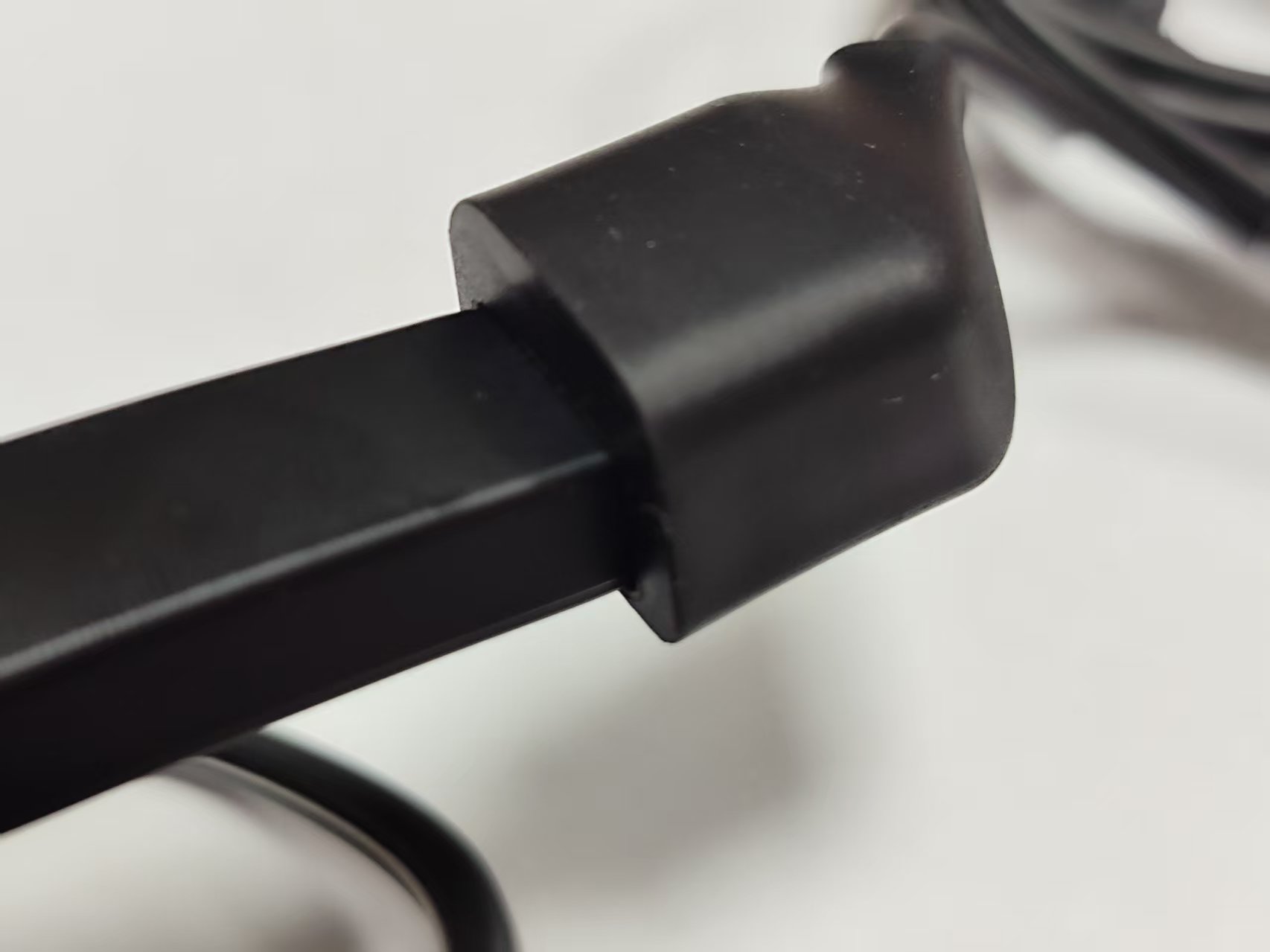
1. Generation AI Smart Glasses: Stecken Sie den rechten Bügel in den Ladeanschluss, wie auf dem Bild gezeigt, und schließen Sie ihn an eine Stromquelle an.
-
2. Generation AI Smart Glasses: Befestigen Sie den rechten Bügel über magnetische Saugkraft am Ladeanschluss und verbinden Sie ihn mit einer Stromquelle.
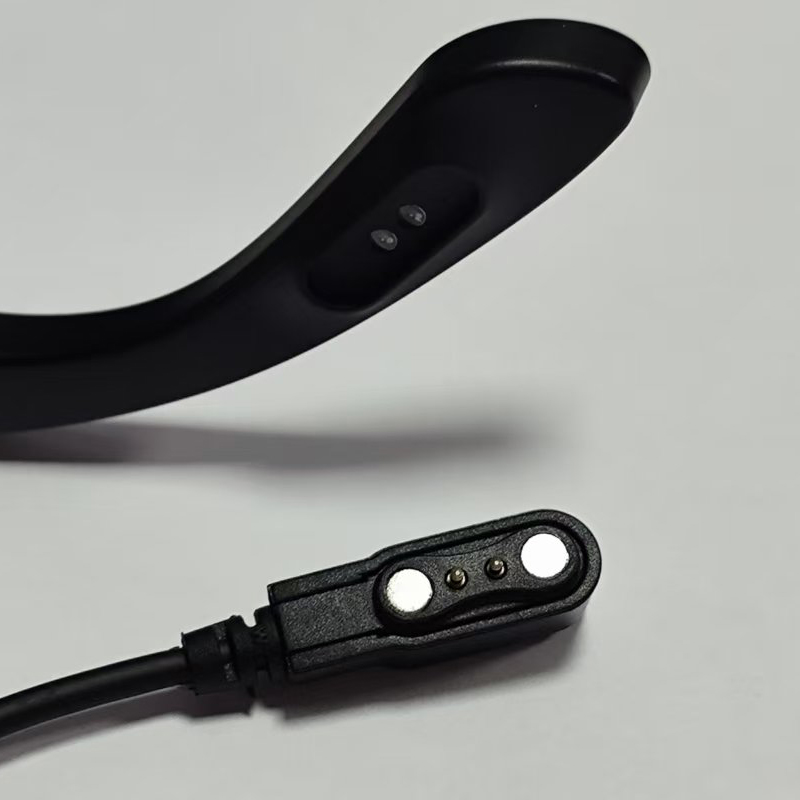
Während des Ladevorgangs zeigt die Anzeige ein rotes Licht. Sobald die Brille vollständig aufgeladen ist, wird das Licht blau.
5. Wie lange kann ich die Brille nach dem vollständigen Aufladen verwenden? / Wie lange dauert es, die Brille vollständig aufzuladen?
-
Maximale Videoaufzeichnungszeit: 12 Minuten pro Clip
-
Kontinuierliche Aufzeichnungszeit: 3 Stunden
-
Kontinuierliche Musikwiedergabe: 10 Stunden
-
Standby-Zeit: 120 Stunden
Die tatsächliche Akkulaufzeit kann je nach Nutzung und anderen Faktoren variieren. Die vollständige Aufladung dauert etwa 70 Minuten.
6. Wie mache ich Fotos oder Videos mit meinen AI Smart Glasses?
Es gibt zwei Möglichkeiten, mit den AI Smart Glasses Fotos zu machen:
-
Ein-Klick-Steuerung:
-
Foto machen: Drücken Sie die Taste über dem rechten Bügel. Während des Aufnehmens blinkt die weiße Benachrichtigungs-LED auf der linken Front und ein akustisches Signal ertönt.
-
Video aufnehmen:
-
1. Generation AI Smart Glasses: Drücken Sie die Taste über dem rechten Bügel und halten Sie sie gedrückt, um ein Video aufzunehmen (maximal 12 Minuten). Drücken Sie erneut, um die Aufnahme zu beenden. Während der Aufnahme bleibt die weiße Benachrichtigungs-LED an der linken Front eingeschaltet.
-
2. Generation AI Smart Glasses: Drücken Sie zweimal die Taste über dem rechten Bügel, um mit der Videoaufnahme zu beginnen (maximal 12 Minuten). Drücken Sie erneut, um die Aufnahme zu beenden. Während der Aufnahme bleibt die weiße Benachrichtigungs-LED an der linken Front eingeschaltet.
-
-
-
Sprachsteuerung ohne Hände:
Sobald der AI-Sprachassistent mit dem Weckwort aktiviert wurde, können Sie Fotos mit Sprachbefehlen aufnehmen. Sagen Sie einfach: „Hey Cyan, mach ein Foto.“
Der AI-Sprachassistent unterstützt derzeit nur die Fotoaufnahme. Um Videos aufzunehmen, verwenden Sie bitte die Taste.
7. Wie wecke ich den AI-Sprachassistenten auf?
-
1. Generation AI Smart Glasses: Wecken Sie den Sprachassistenten mit dem Weckwort „Hey Cyan“. Verwenden Sie Englisch, um den Sprachassistenten zu aktivieren. Der Weckton ist wie folgt: (Beachten Sie, dass das Weckwort in allen Sprachen genauso ausgesprochen werden muss). Sie hören einen Bestätigungston, dass der Assistent aktiviert wurde.
-
2. Generation AI Smart Glasses: Sie können den Sprachassistenten mit Sprachbefehlen oder durch Drücken der Taste über dem linken Bügel aktivieren. Drücken Sie erneut, um den Sprachassistenten zu verlassen.
8. Warum kann der AI-Sprachassistent meine Frage nicht erkennen?
Bevor Sie eine Frage stellen, stellen Sie sicher, dass der AI-Sprachassistent aktiviert ist. Versuchen Sie, die Fragen kurz zu halten und vermeiden Sie es, lange Fragen auf einmal zu stellen. Machen Sie keine Pausen, da nur die Frage vor der Pause erkannt wird. Verwenden Sie für jede Frage nur einen Satz. Sie müssen jedes Mal „Hey Cyan“ sagen, um den Sprachassistenten zu aktivieren.
9. Wie nehme ich Audio auf?
-
1. Generation AI Smart Glasses: Drücken Sie zweimal die Taste über dem rechten Bügel, um mit der Aufnahme zu beginnen. Drücken Sie erneut, um die Aufnahme zu beenden.
-
2. Generation AI Smart Glasses: Drücken Sie die Taste über dem linken Bügel und halten Sie sie gedrückt, um die Aufnahme zu starten. Drücken Sie erneut, um die Aufnahme zu beenden.
10. Wo kann ich die Lautstärke steuern? Welche Funktionen hat das Touchpad?
An der Außenseite des rechten Bügels befindet sich ein Touchpad:
-
Wischen Sie nach vorne, um die Lautstärke zu erhöhen, wischen Sie nach hinten, um die Lautstärke zu verringern.
-
Doppelklicken Sie, um Musik abzuspielen/pausieren.
-
Dreifachklick, um zum nächsten Song zu springen.
-
2. Generation AI Smart Glasses: Halten Sie das Touchpad gedrückt, um den Sprachassistenten des Telefons zu aktivieren. Drücken Sie erneut, um den Sprachassistenten zu verlassen.
11. Wie beantworte oder beende ich einen Anruf? Wie kann ich einen Anruf tätigen?
-
Anruf annehmen: Drücken Sie die Taste über dem rechten Bügel, um den Anruf anzunehmen. Halten Sie sie 2 Sekunden lang gedrückt, um den Anruf zu beenden.
-
Anruf tätigen: Sie können nur mit dem Sprachassistenten auf den 2. Generation Smart Glasses Anrufe tätigen. Halten Sie das äußere Touchpad gedrückt, um den Sprachassistenten des Telefons zu aktivieren, und verwenden Sie dann Sprachbefehle, um den Anruf zu tätigen.
12. Wie importiere ich Medien? Wie übertrage ich Medien von der Brille auf das Smartphone?
Nach der Aufnahme zeigt die App an, wie viele Elemente zum Importieren auf Ihr Telefon verfügbar sind. Klicken Sie auf „Importieren“, um die Medien im App-Album anzuzeigen. Klicken Sie auf das Medium, das Sie herunterladen möchten, und wählen Sie die Schaltfläche „Speichern“, um es auf Ihr Smartphone zu importieren.
13. Wie teile ich Fotos und Videos?
Sie können direkt in der App auf das gewünschte Medium klicken und die Schaltfläche „Teilen“ drücken.
Sie können die Medien auch auf Ihr Telefon herunterladen und dann teilen.
14. Kann ich den Assistenten ohne „Hey Cyan“ verwenden?
-
2. Generation AI Smart Glasses: Sie können die Taste über dem linken Bügel drücken, um den Sprachassistenten zu aktivieren, oder zweimal dieselbe Taste drücken, um eine schnelle Objekterkennung zu aktivieren.
-
1. Generation AI Smart Glasses: Sie können den Assistenten nur mit Stimme aufwecken.
15. Kann die Software nicht aktualisiert werden?
Versuchen Sie die folgenden Schritte:
- Werkseinstellungen wiederherstellen
- Bluetooth trennen
- HeyCyan löschen
- HeyCyan neu installieren
- HeyCyan öffnen, Bluetooth erneut verbinden
- Firmware-Upgrade